ペイトナーファクタリング(旧yup)に登録してみたものの、「あれ、ログイン画面ってどこだっけ?」と迷ったり、「マイページで何ができるのかよく分からない」と戸惑ったりしていませんか。
大丈夫です。ペイトナーの使い心地は、数あるファクタリングサービスの中でも群を抜いてシンプルで直感的です。一度流れを覚えてしまえば、まるで普段使っているチャットアプリのようにスムーズに操作できるようになりますよ。
この記事では、ペイトナーのログイン方法から、マイページ(管理画面)の賢い使い方、そして実際に資金調達をする時の具体的な手順まで、丁寧に解説していきます。
ログインできない時の対処法もまとめてあるので、困った時のマニュアル代わりにも使ってくださいね。
ペイトナーをみてみる👇
フリーランスの請求書を先払い 【ペイトナー】
迷わずアクセス!ペイトナーファクタリングのログイン手順

まずは基本の「キ」であるログイン方法です。 シンプルすぎて拍子抜けするかもしれませんが、意外と「入り口」が見つけにくいことってありますよね。
1、公式サイトへアクセス
まずは普段使っているスマホやパソコンのブラウザから、ペイトナーの公式サイトを開きます。
できれば「お気に入り(ブックマーク)」に入れておくと、次回から探す手間が省けて便利ですよ。私はスマホのホーム画面にショートカットを作って、アプリのような感覚で使っています。
2、「ログイン」ボタンを探す
画面の右上を見てください。そこに「ログイン」というボタンがあるはずです。
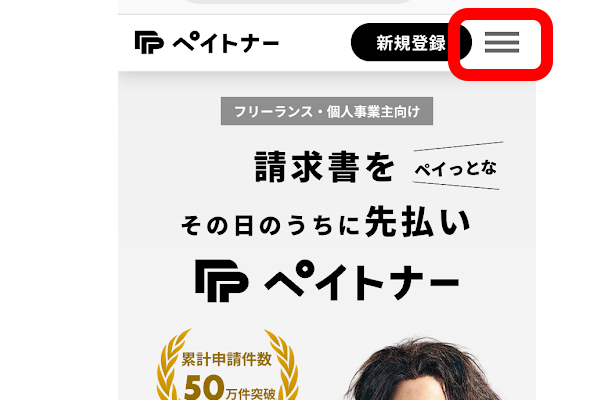
スマホの場合は、右上の「三本線(ハンバーガーメニュー)」をタップすると、メニューの中に「ログイン」が出てきます。ここをタップします。
3、メールアドレスとパスワードを入力
登録した時に設定した「メールアドレス」と「パスワード」を入力します。 そして「ログインする」ボタンをポチッと押せば、すぐにマイページが開きます。
もし、「あれ?パスワードなんだっけ?」となってしまっても焦らないでください。 ログインボタンの下にある「パスワードをお忘れの方」というリンクを押せば、すぐに再設定のメールを送れます。
ペイトナーをみてみる👇
フリーランスの請求書を先払い 【ペイトナー】
あなたの「マイページ」でできる3つのこと
無事ログインできると、あなたのマイページ(管理画面)が表示されます。 ここは単なるデータの表示場所ではありません。あなたの今の資金状況が一目でわかる、いわば「資金繰りのコックピット」です。
画面を見ると、主に3つのことができるようになっています。
1. 資金調達(買取申請)をする
これがメインの機能ですね。「請求書をアップロード」という分かりやすいボタンがあるはずです。ここから新しい申請を行います。
「今月ちょっとピンチだな…」と思った時、このボタンを押すだけで資金調達ができる。そう思うと、この画面を見るだけで少し安心感が湧いてきませんか?私はそうでした。
2. 利用状況と審査ステータスの確認
個人的に一番見る頻度が高いのがここです。 トップ画面には、大きく「現在の利用可能額」が表示されています。 例えば「あと150,000円 利用可能」と書いてあれば、「いざとなれば15万円まではすぐに調達できるんだ」という心の支えになりますよね。
フリーランスにとって、この「枠」が見えていることは精神安定剤のようなものです。
また、申請した後は「審査中」「送金済み」といったステータスを確認できます。 「審査中」の文字を見ながらソワソワして待ち、それが「送金済み」に変わった瞬間、「よし!これで支払いに間に合う!」とガッツポーズをしたことが何度あるか分かりません。
3. 取引先の管理
地味ですが便利なのがこの機能です。 毎回請求書を出す「いつものお得意様」を登録しておけるんです。
一度登録しておけば、次回からはいちいち会社名や住所を入力しなくても、リストから選ぶだけで申請できるようになります。毎月決まった請求書を資金化したい人にとっては、この数分の時間短縮が嬉しかったりするんですよね。
最短5分!初めてでも迷わない振込申請の手順
では、実際に資金を受け取るまでの流れをシミュレーションしてみましょう。 手元にスマホで撮影した請求書の画像があると仮定して進めますね。

まず、マイページにある「請求書をアップロード」ボタンを押します。 スマホの写真フォルダが開くので、資金化したい請求書の画像を選びます。
画面が変わると、アップロードした請求書の内容を入力する画面になります。 …といっても、最近のペイトナーはAIが進化していて、画像から「請求金額」や「支払期日」を勝手に読み取って入力してくれることが増えました。
これが本当に便利なんです。「お、合ってる合ってる」と確認するだけでいいので、入力ミスも減りますよ。
内容を確認して問題なければ、「申請する」ボタンを押します。 これで完了です。
本当にこれだけです。カップラーメンにお湯を入れて待つくらいの時間で終わってしまいます。
あとは、ペイトナーからのメールを待つだけ。
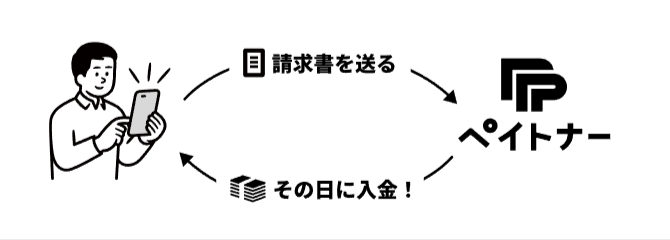
ただし、審査が行われるのは平日の営業時間(10:00〜19:00)だけなので、夜間や土日に申請した場合は、翌営業日まで待つことになります。
平日であれば、審査に通ると「申請が承認されました」というメールとともに、指定した口座にお金が振り込まれます。 初めて利用した時は、あまりの呆気なさに「本当にこれで終わり?」と疑ってしまいましたが、通帳を見たらしっかり入金されていてホッとしたのを覚えています。
ログインできない!?そんな時のチェックリスト

「急いでいるのにログインできない!」 そんなトラブルに見舞われた時のために、よくある原因をまとめておきました。焦らず一つずつ確認してみてください。
- メールアドレスの入力ミス 一番多いのがこれです。「@(アットマーク)」が全角になっていたり、前後に余計なスペースが入っていたりしませんか?スマホの予測変換を使うと、気づかないうちにスペースが入ってしまうことがよくあります。
- パスワードの大文字・小文字 「CapsLock」がかかっていませんか?パスワードは一文字間違えるだけで弾かれます。一度メモ帳などに打ち込んでみて、正しい文字になっているか確認するのも手です。
- ブラウザのキャッシュ(履歴)の問題 ずっと同じ画面を開きっぱなしにしていると、たまに挙動がおかしくなることがあります。そんな時は、一度ブラウザの「再読み込み(リロード)」を試すか、キャッシュをクリアしてみてください。別のブラウザ(ChromeからSafariに変えるなど)で試すとすんなり入れることもあります。
それでもダメなら、無理せずサポートに連絡しましょう。公式サイトの右下にチャット等の問い合わせ窓口を確認してください。
最後に:マイページはお金をコントロールするためのパートナー
ペイトナーのマイページは、ただの「手続き画面」ではありません。 そこには、あなたの事業の「今」が映し出されています。「今月はいくら使えるのか」「いつ入金があるのか」。それを把握できているだけで、漠然とした将来への不安はずっと小さくなります。
操作自体はとても簡単なので、まずは一度ログインして、あちこち触ってみてください。 「ここを押したらどうなるんだろう?」と怖がらずに、自分の資金状況を確認する習慣をつけること。それが、ドンブリ勘定を脱出して、安定した経営を手に入れる第一歩になるはずです。

おすすめの関連記事
ペイトナーファクタリングの必要書類はこれだけ!請求書と本人確認書類で即日登録する方法
ペイトナーで返済遅れしたらどうなる?体験談と実際の対応を徹底解説